
Tired of your browser using the wrong search engine? Whether it switched after an update or you just prefer something different, learning how to change default search engine takes less than two minutes.
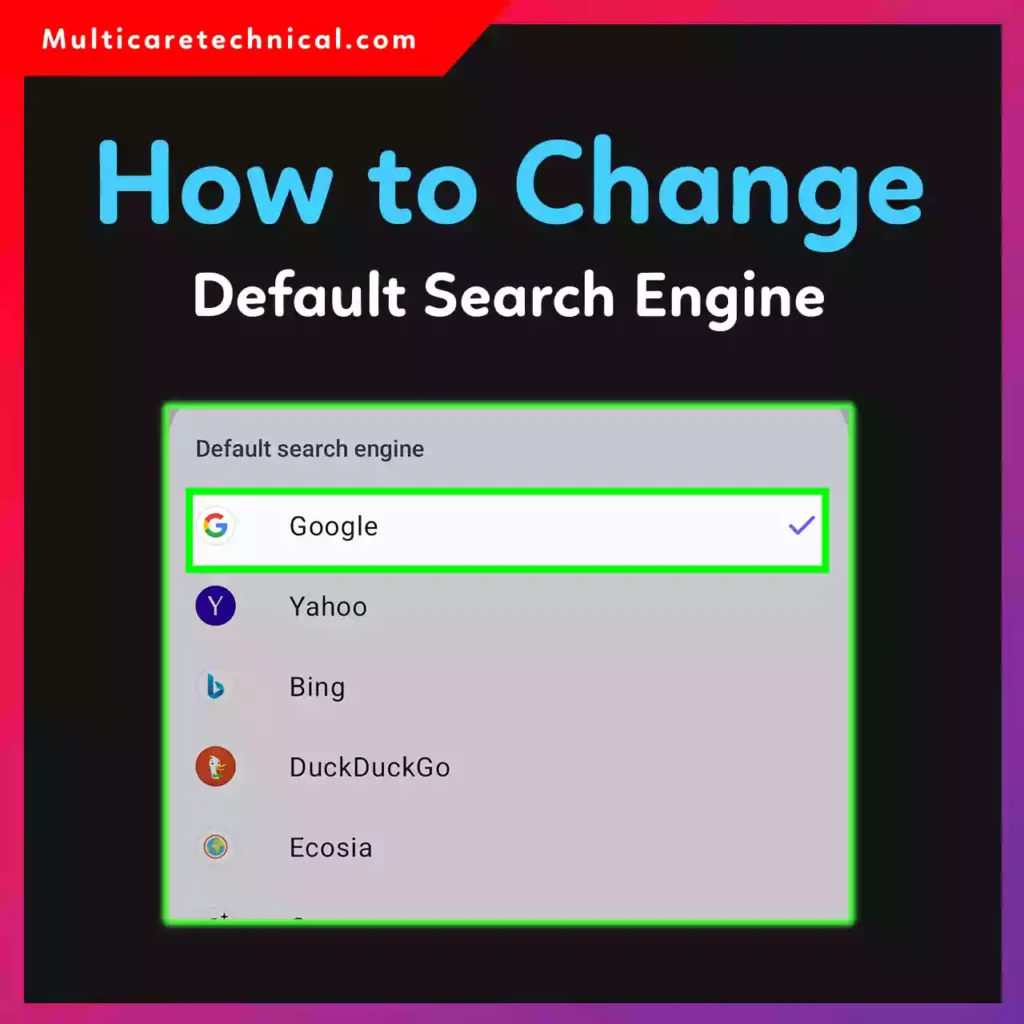
In this step-by-step 2026 guide, I’ll show you how to change the default search engine in Chrome, Edge, Safari, and Firefox — plus how to do it on Android, Windows 11, and Mac.
✅ Quick Answer (Featured Snippet Optimized)
To change default search engine in most browsers:
- Open your browser
- Go to Settings
- Click Search Engine
- Choose your preferred search engine
- Save changes
Your new search engine will be used in the address bar immediately.
How to Change Default Search Engine in Google Chrome
In Google Chrome:
- Click the three dots (⋮)
- Select Settings
- Click Search engine
- Choose your preferred search engine
- (Optional) Click Manage search engines to add custom ones
💡 You can add search engines like DuckDuckGo or custom company search portals.
How to Change Default Search Engine in Microsoft Edge
In Microsoft Edge:
- Click three dots (⋯)
- Go to Settings
- Select Privacy, search, and services
- Scroll to Address bar and search
- Choose your search engine
This also works for users searching how to change default search engine in Windows 11.
How to Change Default Search Engine in Safari (Mac)
In Safari:
- Open Safari
- Click Safari in top menu
- Select Settings (Preferences)
- Click Search tab
- Choose your preferred search engine
This solves how to change default search engine in Mac for Safari users.
How to Change Default Search Engine in Firefox
In Mozilla Firefox:
- Click three lines (☰)
- Go to Settings
- Select Search
- Choose default search engine
You can also add new engines under “Find more search engines.”
How to Change Default Search Engine in Android
If you’re searching how to change default search engine in Android, it depends on your browser.
Chrome on Android:
- Open Chrome
- Tap three dots
- Go to Settings → Search Engine
- Choose new option
Samsung Internet:
- Open browser
- Go to Settings → Browsing privacy dashboard → Search engine
How to Change Default Search Engine in Windows 11
For how to change default search engine in Windows 11, follow:
In Chrome or Edge:
- Change inside browser settings (explained above)
⚠ Important:
Changing browser search engine does NOT change Windows Search in the taskbar.
To modify Windows search behavior:
- Go to Settings → Privacy & Security → Search Permissions
Important Caution Before Changing Search Engine
⚠ Always remember:
- Some free software may secretly change your search engine
- Avoid installing unknown extensions
- Reset browser if search engine keeps changing
- Don’t download fake “search toolbars”
Changing default search engine is completely free ($0).
Why Your Search Engine Keeps Changing
If your search engine keeps switching:
- You installed a browser extension
- Malware changed settings
- You installed bundled software
Fix it by:
- Removing suspicious extensions
- Resetting browser settings
- Running antivirus scan
If you’re adjusting other device settings, check these helpful guides:
👉 https://multicaretechnical.com/how-to-change-email-on-instagram-step-by-step-guide-for-2026
👉 https://multicaretechnical.com/how-to-change-app-permissions-on-android-step-by-step-guide-2026
👉 https://multicaretechnical.com/how-to-change-wifi-channel-boost-speed-reduce-interference-in-2026
FAQs (Short Snippets for AI Overviews)
How do I change my default search engine?
Open browser settings, go to Search Engine, and select your preferred option.
How to change default search engine in Android?
Open your mobile browser settings and select a new search engine.
How to change default search engine in Windows 11?
Change it inside your browser settings. Windows Search may require separate adjustments.
How to change default search engine in Mac?
Open Safari settings, click Search tab, and choose a new engine.
Is it free to change default search engine?
Yes, it is completely free.
Conclusion
Now you know exactly how to change default search engine in Chrome, Edge, Safari, and Firefox — whether you’re using Android, Windows 11, or Mac.
It’s quick, free, and gives you full control over your browsing experience. If your browser feels “different” or slower, checking your default search engine is a smart first step.
Take control of your browser today 🚀
SEO Meta Details
Meta Title:
How to Change Default Search Engine in Chrome, Edge, Safari & Firefox (2026)
Meta Description:
Learn how to change default search engine in Android, Windows 11, and Mac. Step-by-step guide for Chrome, Edge, Safari & Firefox (2026 update).
Thumbnail Alt Text:
How to Change Default Search Engine Chrome Edge Safari Firefox 2026 Guide